STEP 01
从「我的」进入税务记录
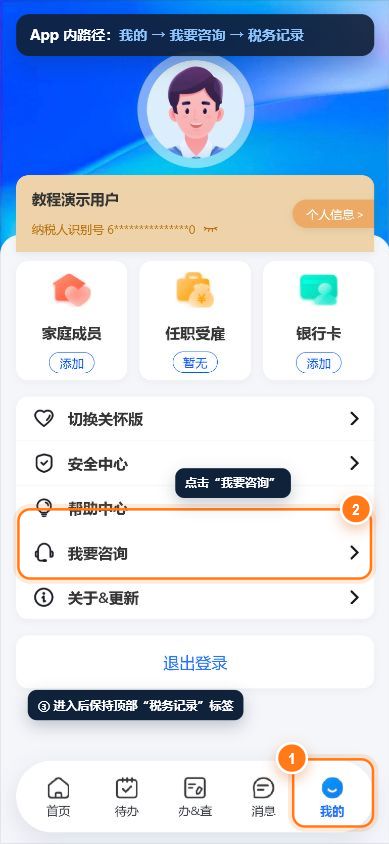
打开 App,依次点击页面底部「我的」、列表中的「我要咨询」,再选择「税务记录」。
我的 → 我要咨询 → 税务记录
 返回
返回
安装 · 注册 · 填写
先完成安装与注册,再照着四张真实界面截图填写。默认情况只需填公司、月份和工资,其他项目可以先保持 0。
先完成第 1 件事
请用手机浏览器扫描二维码,在手机上完成下载与安装
点击左侧或上方按钮下载安装包;下载完成后继续第 2 步。
演示注册、填写个税与查看明细,约 1–2 分钟即可上手
核心使用教程 / 4 STEPS
第一次使用按顺序完成这四步即可。教程采用简化填法,适合先快速生成一套完整明细。
STEP 01
打开 App,依次点击页面底部「我的」、列表中的「我要咨询」,再选择「税务记录」。
STEP 02
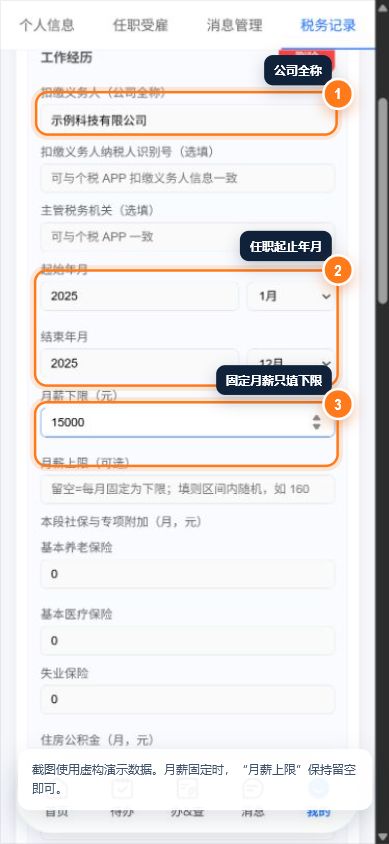
填写公司名称,选择开始与结束月份,再填每月工资。首次体验建议先选完整年度,更容易核对首页汇总。
公司名称、月份、工资必须确认;社保、公积金、专项附加扣除等没有数据时先保持 0。
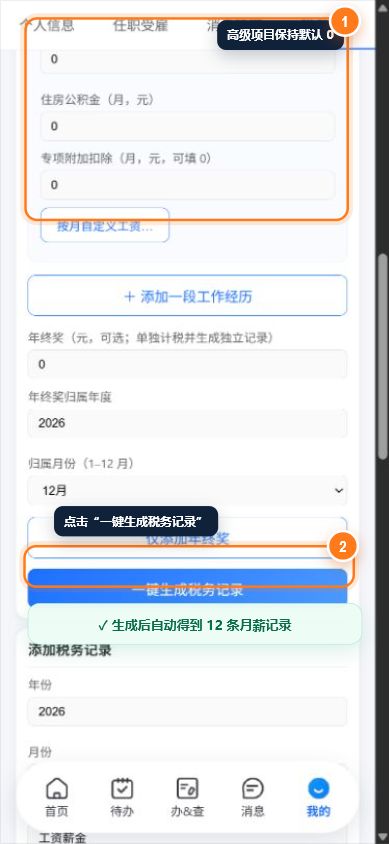

如果每月工资不同,或需要填写社保、公积金、专项附加扣除、一次性年终奖,可以在税务记录页按实际情况修改对应项目。第一次使用建议先按上面的简化流程生成,再逐项完善。
后台配置的演示素材会显示在这里,可继续查看收入纳税明细、申报记录与税务记录样式。
左右滑动查看:明细 · 申报 · 税记录
本应用为界面演示与学习参考,非官方申报渠道。
本应用为界面演示与学习参考,非官方申报渠道。